DTMを始めると、MIDIキーボードやオーディオインターフェースだけでなく、「作った音を何で聴くか」も重要になってきます。
そんなときに注目したいのが、音楽制作で使いやすいモニタースピーカーです。
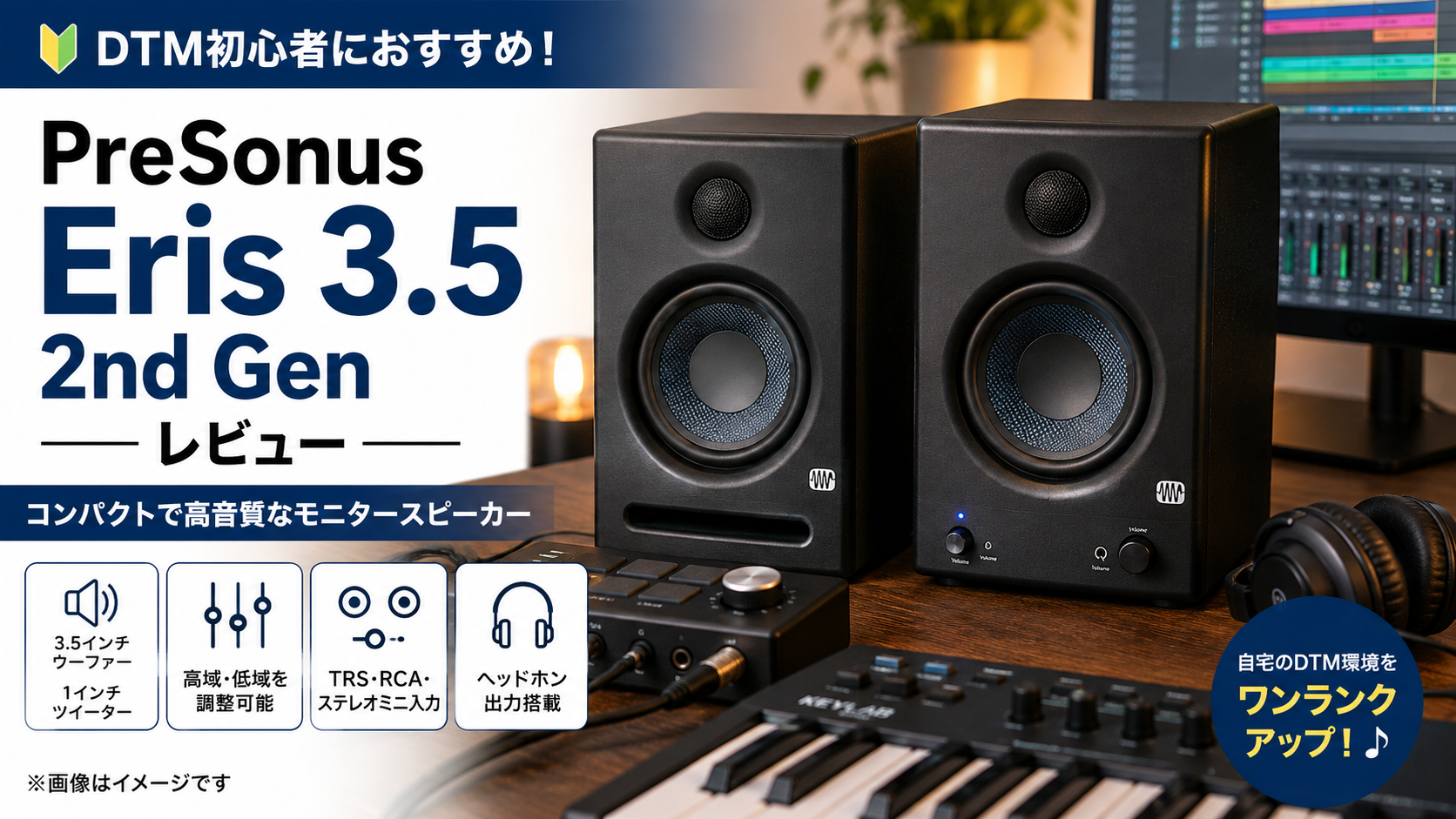
PreSonus Eris 3.5 2nd Genは、コンパクトなサイズながら、3.5インチの低域ドライバーと1インチのシルクドームツイーターを搭載した2ウェイ・アクティブモニタースピーカーです。🎧
DTM初心者はもちろん、パソコン周りの音環境を改善したい人にも使いやすいモデルといえるでしょう。
この記事では、PreSonus Eris 3.5 2nd Genの特徴や使い方、メリット・デメリットを初心者にも分かりやすく紹介します。
PreSonus Eris 3.5 2nd Genとは?
PreSonus Eris 3.5 2nd Genは、DTMや音楽鑑賞などに使用できるコンパクトなモニタースピーカーです。
一般的なPCスピーカーとは異なり、音楽制作時の音を確認する用途も考えられています。
2本のスピーカーで構成されるアクティブタイプのため、別途大型のパワーアンプを用意せずに使用できるのも特徴です。
低域には3.5インチのウーブァー、高域には1インチのシルクドームツイーターを搭載。周波数特性は80Hz~20kHz、最大音圧レベルは1m地点で98dBと案内されています。
「初めてモニタースピーカーを導入したい」
「大きすぎるスピーカーは置けない」
というDTM初心者にとって、チェックしやすいモデルです。
特徴① コンパクトでデスクに置きやすい
Eris 3.5 2nd Genの魅力のひとつは、比較的コンパクトなサイズです。
1台あたりのサイズは、幅約14.1cm、高さ約21.0cm、奥行約16.4cmとなっています。🏠
大型のモニタースピーカーは本格的な環境を作りやすい一方、机のスペースが必要になります。
その点、Eris 3.5 2nd Genはパソコン用モニターの左右に配置しやすく、自宅のDTMデスクにも取り入れやすいサイズ感です。
MIDIキーボードやオーディオインターフェースを置いているデスクでも、比較的コンパクトに音楽制作環境を作れます。
特徴② 3.5インチウーファーと1インチツイーターを搭載
本機は、3.5インチのウーブァーと1インチのシルクドームツイーターを搭載した2ウェイ構成です。🔊
ウーブァーは主に低音から中低域、ツイーターは高音域の再生を担当します。
DTMでは、ただ音楽を楽しむだけでなく、
「低音が出すぎていないか」
「ボーカルが埋もれていないか」
「高音が耳に刺さりすぎていないか」
といった部分を確認することも重要です。
Erisシリーズは、制作した音を確認するためのリファレンスモニターとして設計されています。
コンパクトなスピーカーでありながら、DTM環境で音をチェックする選択肢として活用できます。
特徴③ 高域・低域の調整ができる
Eris 3.5 2nd Genには、高域と低域を調整するAcoustic Tuningコントロールが搭載されています。🎛️
高域は中心周波数10kHz、低域は中心周波数100Hzを基準に、それぞれ±6dBの調整が可能です。
スピーカーを置く部屋やデスク周辺の環境によって、聴こえ方は変わります。
例えば、設置場所によって低音が強く感じられる場合もあります。
そんなときに調整機能を活用することで、自分の制作環境に合わせて音のバランスを考えやすくなります。
初心者の場合でも、「スピーカーの置き場所によって音が変わる」ということを知るきっかけになる機能です。
特徴④ 豊富な入力端子で接続しやすい
Eris 3.5 2nd Genは、複数の入力端子を搭載しています。
背面にはバランス接続対応の1/4インチTRS入力、RCA入力があり、さらにステレオミニ入力にも対応しています。🔌
そのため、
💻 パソコン
🎛️ オーディオインターフェース
🎹 電子楽器
など、使用する機器に合わせて接続方法を考えられます。
特にDTM環境では、オーディオインターフェースの出力と接続して使用する方法が一般的です。
ただし、必要なケーブルは使用する機器によって異なるため、購入前には自分のオーディオインターフェースの出力端子を確認しておきましょう。
特徴⑤ 前面のヘッドホン出力が便利
前面にはステレオミニ端子のヘッドホン出力が搭載されています。🎧
夜間など、スピーカーから音を出しにくい時間帯にはヘッドホンで確認したいこともあります。
DTMでは、
昼間はスピーカーでミックスを確認する
夜はヘッドホンで作業する
という使い分けをすることもあります。
前面からヘッドホンを接続できるため、デスク上で使いやすい構成になっています。
使用シーン・活用方法
💻 自宅でDTMを始める
パソコン、DAW、MIDIキーボードなどを使ったDTM環境に組み込めます。
ヘッドホンだけではなく、スピーカーでも制作した音を確認することで、違った聴こえ方をチェックできます。
🎛️ ミックスの確認
DTMでは、制作した曲を複数の環境で聴き比べることが重要です。
モニタースピーカーで確認したあと、ヘッドホンでも聴いてみることで、音のバランスを見直すきっかけになります。
🎹 電子楽器と組み合わせる
電子ピアノやシンセサイザーなど、外部出力を持つ楽器と組み合わせて使用することもできます。
ただし、接続方法や出力レベルは使用する機器に合わせて確認しましょう。
🏠 パソコン周りの音環境を整える
DTM専用ではなく、パソコンで音楽を聴いたり、動画を視聴したりする用途にも活用できます。
コンパクトなため、デスク周りのスピーカー環境を見直したい人にもおすすめです。
PreSonus Eris 3.5 2nd Genのメリット
✅ コンパクトでDTMデスクに置きやすい
✅ 3.5インチウーブァーと1インチツイーターを搭載
✅ 高域・低域の調整が可能
✅ TRS、RCA、ステレオミニ入力に対応
✅ 前面にヘッドホン出力を搭載
✅ パソコンやDTM機材と組み合わせやすい
また、40分間入力信号がない場合に作動するPower Saverモードも搭載されています。
「大きなスピーカーは必要ないけれど、DTM用にしっかり音を確認したい」という人にとって、導入しやすい構成です。
PreSonus Eris 3.5 2nd Genのデメリット
⚠ 大型モニタースピーカーほどの低域再生を求める人には物足りない場合がある
3.5インチのコンパクトなウーブァーを採用しているため、大型スピーカーと同じような低域の量感を期待するモデルではありません。
特に重低音を重視するジャンルを制作する場合は、より大型のモニターや別途サブウーファーを検討する選択肢もあります。
⚠ Bluetoothには対応していない
Eris 3.5 2nd GenはBluetooth非対応モデルです。
Bluetooth接続を重視する場合は、同シリーズのBluetooth対応モデルと混同しないよう注意しましょう。
⚠ 設置場所によって音の聴こえ方が変わる
これはモニタースピーカー全般にいえることですが、壁との距離や机の材質、部屋の広さによって音の印象が変わります。
購入後は、ただ机に置くだけではなく、左右の位置や耳との高さなども意識するとよいでしょう。
こんな人におすすめ
💻 これからDTMを始めたい人
🎛️ 初めてモニタースピーカーを導入したい人
🏠 自宅のデスクに置きやすいモデルを探している人
🎧 ヘッドホンだけの制作環境からステップアップしたい人
🎹 MIDIキーボードやオーディオインターフェースと組み合わせたい人
🔊 パソコン周りの音環境を整えたい人
一方で、Bluetooth接続を必須条件にしている人や、より大きな低域再生能力を求める人は、別のモデルも検討したほうがよいでしょう。
まとめ
PreSonus Eris 3.5 2nd Genは、コンパクトなサイズでDTM環境に導入しやすいモニタースピーカーです。
3.5インチのウーブァーと1インチのシルクドームツイーターを搭載し、高域・低域の調整機能や複数の入力端子も備えています。
特に、
「DTMを始めたばかりで初めてモニタースピーカーを選ぶ人」
「大型スピーカーを置くスペースがない人」
「パソコン中心の音楽制作環境を整えたい人」
におすすめのモデルです。
ヘッドホンだけではなく、スピーカーでも自分の作った音楽を確認することで、DTMの楽しさはさらに広がります。✨
これから自宅の音楽制作環境をステップアップさせたい人は、PreSonus Eris 3.5 2nd Genをチェックしてみてはいかがでしょうか。
楽天市場リンク
🎹 PreSonus Eris 3.5 2nd Genの最新価格・在庫はこちらから確認できます。
MIDIキーボードやオーディオインターフェースを組み合わせることで、より快適な自宅DTM環境を作れます。
コメント